
机器的选项配置没有反映在打印机驱动程序中

启用双向通信或配置选购件设置需要管理打印机权限。请以管理组成员身份登录。
当禁用双向通信时,即使机器和计算机已连接,选项设置也不会反映到打印机驱动程序中。确认下面的连接和双向通信条件,并检查打印机驱动程序中是否启用了双向通信。
对于网络连接:使用标准TCP/IP端口
对于USB电缆连接:用USB2.0接口连接
对于并行连接:用支持双向通信的接口电缆和配置为支持双向通信的计算机连接。
如果禁用双向通信,请手动配置选项。
检查双向通信启用还是禁用
 显示“设备和打印机”画面。
Windows 10(版本1703或更高版本)、Windows Server 2019
在[开始]菜单中,单击[Windows系统]
 [控制面板]。
单击[查看设备和打印机]。
Windows 10(版本1703之前的版本)、Windows Server 2016
右键单击[开始],然后单击[控制面板]。
单击[查看设备和打印机]。
Windows 8.1、Windows Server 2012/2012 R2
在超级按钮栏中,单击[设置]
[控制面板]。单击[查看设备和打印机]。
Windows Server 2008 R2
在[开始]菜单中,单击[设备和打印机]。
 右击机器,然后单击[打印机属性]。
 在[端口]选项卡上确认双向通信的设置。
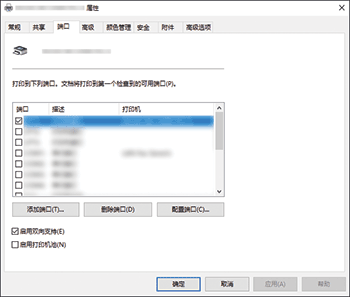
当使用连接到网络的机器时
检查是否选择了[标准TCP/IP端口]或[标准TCP/IP]复选框。
如果TCP/IP端口未显示为要选择的项目,请使用以下过程添加该端口。
确认选中了WSD端口。
确保未选中[启用打印机池]复选框。
使用通过USB连接的机器时
确保已选择[启用双向支持]复选框。
使用通过并行连接的机器时
确保已选择[启用双向支持]复选框。
 在[附件]选项卡上,确认正确检测到选项。
如果未选中[附件]选项卡上的[自动更新打印机信息]复选框,单击[立即更新]。如果这样会更新选项设置,表示启用了双向通信。

PCL 6和PostScript 3打印机驱动程序支持双向通讯和打印机状态自动更新。
要通过PCL 6或PostScript 3打印机驱动程序的双向通讯功能自动获取打印机信息,必须在打印机驱动程序的属性窗口中的[附件]选项卡上选择[自动更新打印机信息]复选框。
手动指定选项配置或纸张设置
显示“设备和打印机”画面。
有关显示画面的过程的详细信息,请参见检查双向通信启用还是禁用
在[附件]选项卡上,从[选购配备]中选择机器上安装的选项。
如果[配件]选项卡上的选项为灰色,且无法选择,则已启用双向通信。无需选项设置。
单击[更改输入纸盘设置...],配置输入纸盘设置,然后单击[确定]。
单击[应用][确定]以关闭属性。
使用PostScript 3打印机驱动程序时,在[附件]选项卡上选择“PostScript:”中的[Adobe PostScript],来指定选购件Adobe PostScript。
有关使用macOS为机器设置选项的详细信息,请参见安装用于网络连接的打印机驱动程序(macOS)。