
在指定安全设置的情况下将原稿扫描为PDF
您可以加密PDF或配置安全权限,以防止未经授权地使用扫描数据。
加密
指定加密密码以仅允许在输入密码后打开PDF。
安全权限配置
指定是否允许打印PDF或从PDF复制文本。您只能在打开PDF文件并输入更改授权密码后,才能修改安全权限。
无法为PDF/A指定安全权限。
为了防止重要文档被伪造,您可以附加数字签名,以证明PDF的作者和创建日期。

出现下列情况时,无法作为加密或数字签名PDF进行扫描:
[扫描仪特性]
 [发送设置][电子邮件(URL链接)]中的[文件电子邮件发送方式]设置为[发送URL链接]
发送时,扫描仪画面上[扫描仪特性]
[发送设置][电子邮件(URL链接)]中的[文件电子邮件发送方式]设置为[由用户设置],并且在[发送设置][文件电子邮件发送方式]中选择了[发送URL链接]。
在指定安全设置的情况下将原稿扫描为PDF

打开加密的PDF时需要加密密码。请不要忘记加密密码。
只能为PDF和高压缩PDF文件指定安全设置。
只能对通过电子邮件或“扫描到文件夹”发送并保存到存储设备上的扫描文件加密。
 按主页画面上的[扫描]。

 将原稿放置在扫描仪上。
 在扫描画面上按[发送设置]。

 按[文件类型][其他]。
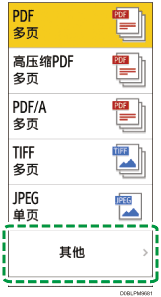
 按[PDF]或[高压缩PDF]。
 按[页面设置],然后选择[单页]为每页创建PDF文件,或者选择 [多页]创建多页PDF文件。
 按[PDF安全设置],并配置安全设置。
仅对当前目的地应用PDF安全设置
选中[不要持续扫描相同的安全设置]复选框。
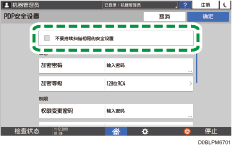
加密PDF
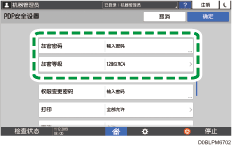
在“加密”中按[加密密码]并输入密码。
指定[加密等级]。
指定PDF中的安全权限
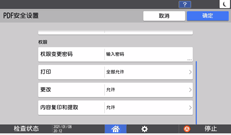
在“权限”中按[权限变更密码]并输入密码。使用与[加密密码]不同的密码。
按[打印]、[更改]或[内容复印和提取]并指定是否允许各个操作。如果要修改现有PDF文件中的权限,请在Adobe Acrobat中输入“更改权限密码”。
如果在“加密”下的[加密等级]中选择[40位RC4],那么无法在[打印]中选择[仅低分辨率]。
 配置完安全设置后,按[确定]。
 根据扫描数据的用途,指定扫描设置。
 要将扫描的文档发送到某个电子邮件地址,请按[发件人],然后指定发件人。
 在扫描画面上指定目的地,然后按[开始]。
即使当选择[不要持续扫描相同的安全设置]时,如果扫描取消或失败,则无法清除安全设置。
选择用于数字签名的证书
要使用数字签名创建PDF,请从设备证书中选择要在签名中使用的证书。
提前配置以下设置:
指定[系统设置]
[发送(电子邮件/文件夹)][电子邮件][管理员的电子邮件地址]安装设备证书
以网络管理员身份登录到Web Image Monitor。
从[设备管理]菜单,单击[配置]。
在[安全]中,单击[设备证书]。
从[证书]下的[PDF数字签名]或[PDF/A数字签名]中的有效证书中,选择要使用的证书。
PDF数字签名:将此选项用于非PDF/A格式的PDF。
PDF/A数字签名:将此选项用于PDF/A格式的PDF。只有使用sha1WithRSA-1024签名算法的设备证书才能附加到PDF/A。
单击[OK]。
将会显示[正在更新...]画面。稍候一两分钟后再单击[确定]。
如果在单击[确定]时未显示该画面,请稍等片刻,然后在网页浏览器中单击[刷新]。
关闭Web浏览器。
将原稿扫描为包含数字签名的PDF文件
您可以对通过“电子邮件”、“文件夹发送”和“存储文件”设置使用“保存到存储设备”功能保存至外部存储设备的文件指定此功能。
按主页画面上的[扫描]。
将原稿放置在扫描仪上。
在扫描画面上按[发送设置]。
按[文件类型][其他]。
按[PDF]、[高压缩PDF]或[PDF/A]。
选择[PDF数字签名]复选框。
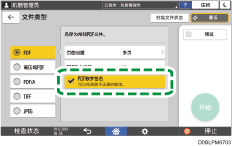
根据扫描数据的用途,指定扫描设置。
要将扫描的文档发送到某个电子邮件地址,请按[发件人],然后指定发件人。
在扫描画面上指定目的地,然后按[开始]。