
登录到Web Image Monitor
使用与从控制面板登录时相同的身份验证信息,从计算机的Web浏览器访问机器的管理画面。
您可以在Web Image Monitor中更改登录密码。使用该工具,不仅可以监控机器状态,还可以管理机器中存储的文件。
从计算机登录到Web Image Monitor
 启动Web浏览器。
 在Web浏览器的地址栏上输入“http://(机器的IP地址或主机名)/”,然后按Enter键。
 单击[登录]。
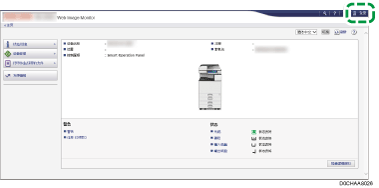
 输入登录用户名和密码,然后单击[登录]。
当在机器上指定[用户代码验证]进行用户验证时,在[登录用户名称]中输入用户代码,然后单击[登录]。

向管理员询问登录用户名和登录密码。
更改登录密码

只有管理员才能更改用户代码。如要更改用户代码,以管理员身份登录Web Image Monitor。
启动Web浏览器。
在Web浏览器的地址栏上输入“http://(机器的IP地址或主机名)/”,然后按Enter键。
单击[登录]。
输入登录用户名和密码,然后单击[登录]。
 单击[地址簿]菜单上的[设备管理]。
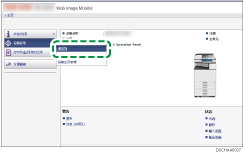
 选择要更改登录密码的用户。
 单击[更改]。
 在“验证信息”的“登录密码”中,单击[更改]。
 在[新密码]中输入新密码,然后在[确认密码]中重新输入密码。
 单击三次[确定]。