
更改键盘类型和设置
若要输入字符,请使用画面上显示的键盘。
屏幕键盘
您可以从屏幕键盘输入字母、数字和符号。
您可以使用此键盘,就像计算机上的全键盘(QWERTY键盘)一样。
按[系统设置]
 [显示/输入][键/键盘/输入帮助][键盘&输入法][可切换的键盘设置][控制面板键盘][高级设置]更改键盘类型,按下时间键并进行其他设置。
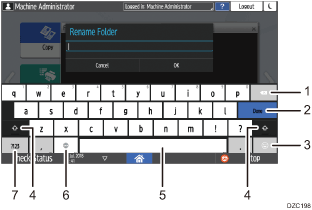
数字 | 图标 | 功能 |
|---|---|---|
1 |  | 按下该键可删除光标左侧的字符。 |
2 |  | 按下该键可确认输入的字符。 |
3 |  | 按下该键可输入表情字符。正在使用浏览器时,将显示[.com]。 |
4 |  | 按下该键可在大写字母和小写字母之间切换。双击该键可启动大写锁定。 |
5 |  | 按下该键可输入空格。按住该键可切换键盘上的语言。 |
6 |  | 按下该键可在不同语言的键盘之间切换。当选择在键盘中使用两种或多种语言时,会出现此图标。
|
7 |  | 按下该键可输入数字或符号。 |
切换键盘语言
若要输入与画面上当前显示的语言不同的字符,请切换键盘语言。
请预先指定可选语言。
 在“主页”画面上,按[设置]。

 按[系统设置]。
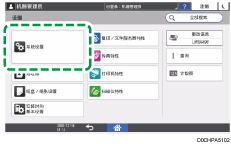
 按[显示/输入][键/键盘/输入帮助][键盘&输入法][可切换的键盘设置][控制面板键盘][语言]。
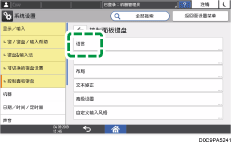
 按[使用系统语言]。
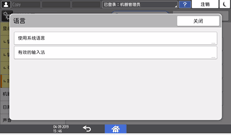
 将[使用系统语言]设置为[OFF],然后按[确定]。
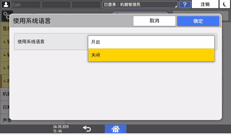
 按[有效的输入法]。
 按位于[有效输入法]右侧的按键选择要使用的语言,然后按[确定][确定]。
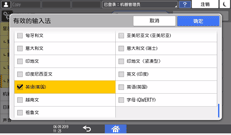
可以选择两种或多种语言。
 完成配置后,请按[主页](
 )。
)。
系统已准备好切换键盘语言。继续切换屏幕上的键盘语言。
 按其中一个项目输入字符:通讯簿、文件夹名称输入画面或其他功能。
 按住
按住 直至出现“更改键盘”画面。
 选择要使用的语言。
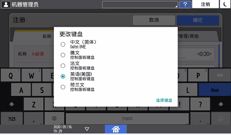
 完成配置后,请按[主页]()。