
安装TWAIN驱动程序
若要在支持TWAIN的应用程序中使用机器的扫描仪,请安装TWAIN驱动程序,并在“网络连接工具”中注册机器。

若要将本机用作网络TWAIN扫描仪,必须在客户端计算机上安装可与TWAIN兼容的应用程序。
要将镜像直接导入电脑,需要安装TWAIN驱动程序和支持TWAIN的应用程序。

开始安装之前,请确认TWAIN驱动程序对系统的要求。有关系统需求的详细信息,请参见提供的光盘中包含的驱动程序
当安装完成时,可能会显示提示重新启动客户端计算机的消息。在这种情况下,请重新启动客户端计算机。
关于使用网络TWAIN扫描仪的注意事项在"Readme.txt"中。使用之前请务必阅读这些内容。
安装TWAIN驱动程序
 启动TWAIN驱动程序的安装程序。
要从光盘启动安装程序
将光盘放入计算机。
如果安装程序没有自动启动,双击光驱Windows文件夹中的[Setup.exe]。
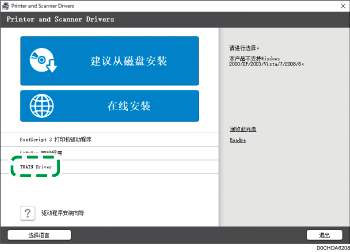
选择语言,然后单击[确定]。
单击[TWAIN Driver]。
要执行下载的文件
双击下载的文件。
指定解压缩文件的位置,然后单击[确定]。
如果显示“安全警告”画面,请单击[确定]。
如果显示“用户帐户控制”画面,请单击[是]或[允许]。
 在设置画面上,单击[下一步]。
 在“许可证协议”画面上,选择[我接受许可证协议条款],然后点击[下一步]。
 在“选择...”画面上,单击[下一步]。
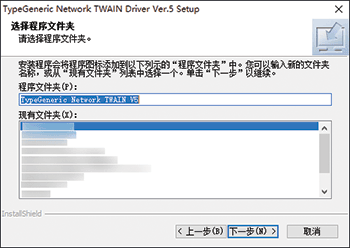
开始安装。
 完成安装后,单击[完成]。
设置连接扫描仪
若要仅使用机器的扫描仪,或者如果未自动检测到机器,请在“TWAIN V5 Network Connection Tool”中注册机器。
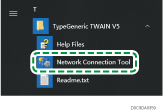
在计算机的应用程序菜单上,单击[TypeGeneric TWAIN V5]上的[Network Connection Tool]。
选择[指定要使用的扫描仪。]复选框,然后单击[扫描仪搜索/注册]。
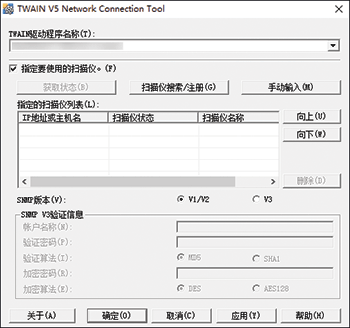
该工具将搜索扫描仪。
在“搜索结果列表”画面上,选择机器并单击[确定]。
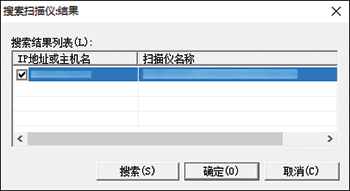
如果没有检测到机器,请取消搜索,单击[手动输入],然后输入机器的IP地址。
确认机器已添加到“指定的扫描仪列表”,然后单击[确定]。