
在文件服务器中保存文件
您可以在文件服务器中保存机器扫描的文件。
您也可以使用打印机驱动程序保存这些文件。

在出厂默认配置中,文件服务器中保存的文件将在三天(72小时)后删除。更改[自动删除文件服务器中的文件]中的设置,以更改删除文件之前的时间,或指定不自动删除文件。
 在主页画面上,按[文件服务器]。
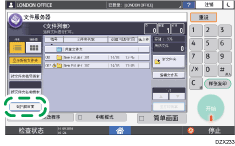
 在文件服务器画面上,按[到扫描画面]。
 指定要保存文件、文件名称和其他设置的文件夹。
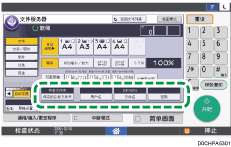
保存的目标文件夹:选择出厂默认配置中创建的“共享文件夹”或用户创建的文件夹来保存文件。若要选择用户文件夹,请提前创建该文件夹。
用户名:指定显示为文件所有者的用户名。从通讯簿中选择用户或输入名称。
文件名:指定扫描文件的名称。如果不指定文件名,则自动分配“COPY0001”或“COPY0002”等名称。
密码:指定打印文档所需的密码。
 放置原稿。
放置原稿。 指定扫描条件,如尺寸。
 按[开始]。
当在自动送稿器(ADF)上放置原稿时,在扫描原稿后会显示文件夹列表画面。
当在曝光玻璃上放置原稿时,在扫描所有原稿后按[完成扫描]可显示文件夹列表画面。

若未自动检测到扫描文件到尺寸,会以不同于原稿的尺寸存储扫描文件。
您可以指定是否允许其他用户读取或编辑保存的文件。
如果不想删除存储的文件,请将[自动删除文件服务器中的文件]指定为[关],然后存储文件。如果在存储文件后选择[指定天数]或[指定小时],文件将不会被删除。仅会自动删除设置更改后存储的文件。