
复印时插入章节页
复印时在页面之间插入隔页。
在一次性复印包含多个页面的原稿时, 可以在翻页处插入一张纸 (隔页)。
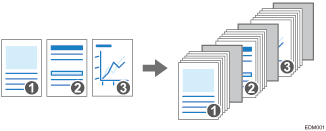
指定章节
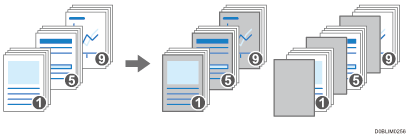
您可以指定插入空白页的章节页面或指定打印面(指定/章节/章节)
指定:复印、指定:不复印
在指定的页面之前插入空白页。还可以在指定页上打印指定页面的数据。
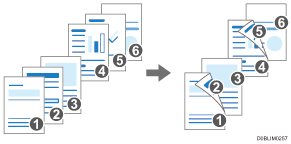
章节
在双面复印过程中,始终在正面上打印章节页。
复印时在页面之间插入隔页。

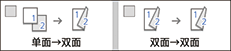
当双面复印启用时,无法插入隔页。如果指定了双面复印,请按以下按键之一取消设置。

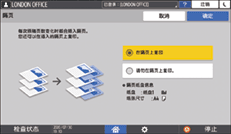

当您选择不在隔页上进行复印时,隔页数不计入复印机功能的复印页数。
指定章节
指定分隔各章时复印原稿的分隔方法。
 按主页画面上的[设置]。

 按[纸盘/纸张设置]。
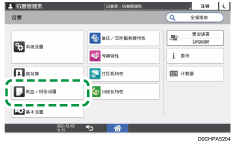
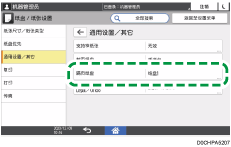
 按[通用设置/其它]
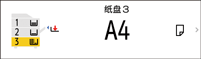
 [隔页纸盘],指定要提供指定页的纸盘。
对于指定页,您可以使用与正文纸张相同的纸张尺寸和方向。
 按[确定]。
 在指定设置后,请按[主页](
 )。
)。
 按主页画面上的[复印]。

 按复印画面上的[指定/章节]。

如果您无法找到该键,请从[印后处理]中选择项目。
 按[未设置]。
 选择分隔方法指定要分隔的部分。
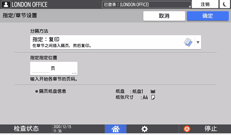
分隔方法:选择章节指定的方法。
指定指定位置:输入章节开始的原稿页码。
 按[确定]。
 按[未设置]指定下一章节的分隔模式。
您可以指定最多20个分隔位置。
 在“主页纸盘”中选择输入纸盘,以送入用于复印正文部分的纸张。
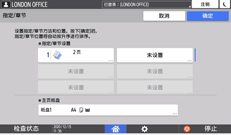
 按[确定]。
 放置原稿。
放置原稿。
 按[开始]。
如果不在指定页上复印,则指定页不会计入复印数量。
即使是双面复印,也会始终在正面打印分隔模式设置中指定的页面。